
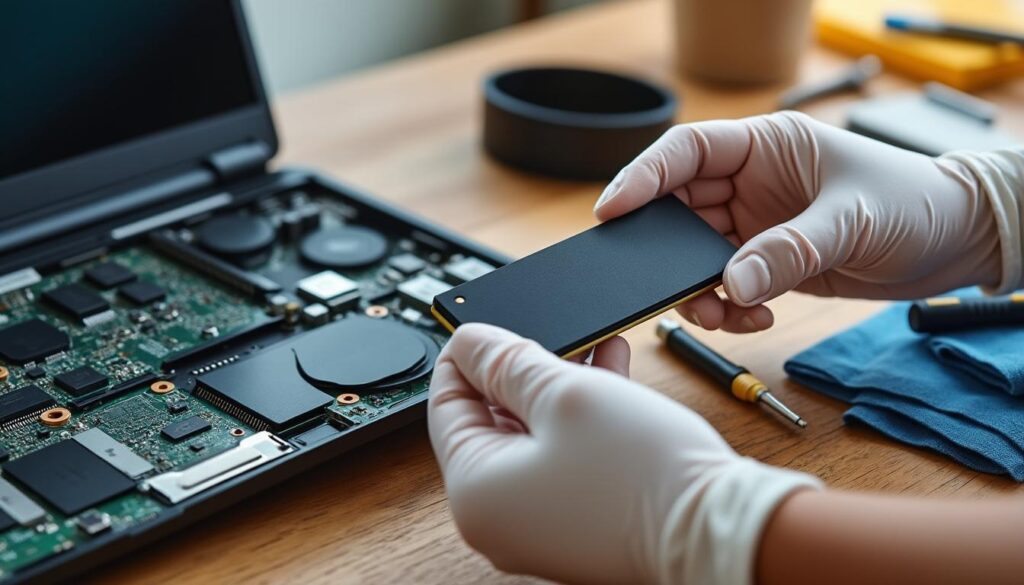
Améliorer un PC portable ancien peut sembler une tâche ardue, mais l’intégration d’un SSD est une solution efficace pour revitaliser ses performances. En remplaçant le disque dur traditionnel par un SSD, on augmente significativement la vitesse de l’ordinateur, optimisation qui devient primordiale dans un contexte où la technologie évolue rapidement. Ce guide pratique explore les étapes essentielles pour mener à bien cette transformation, des préparatifs à la configuration finale.
Pourquoi remplacer le disque dur par un SSD ?
Dans le monde de l’informatique personnelle, un SSD (Solid State Drive) représente une avancée significative par rapport au disque dur traditionnel (HDD). Le remplacement du disque dur par un SSD permet d’accélérer le démarrage du système, d’améliorer la réactivité des applications, et de réduire les temps de chargement. Contrairement aux HDD, les SSD ne possèdent pas de pièces mobiles, ce qui diminue les risques de défaillance mécanique.
Par ailleurs, les SSD consomment généralement moins d’énergie, promouvant une meilleure autonomie pour les ordinateurs portables. Selon plusieurs études, un SSD peut multiplier par cinq la rapidité de l’allumage d’un ordinateur, passant de minutes à quelques secondes seulement. Il s’avère également qu’un SSD offre une résistance accrue face aux chocs physiques, caractéristiques avantageuses pour les équipements mobiles.
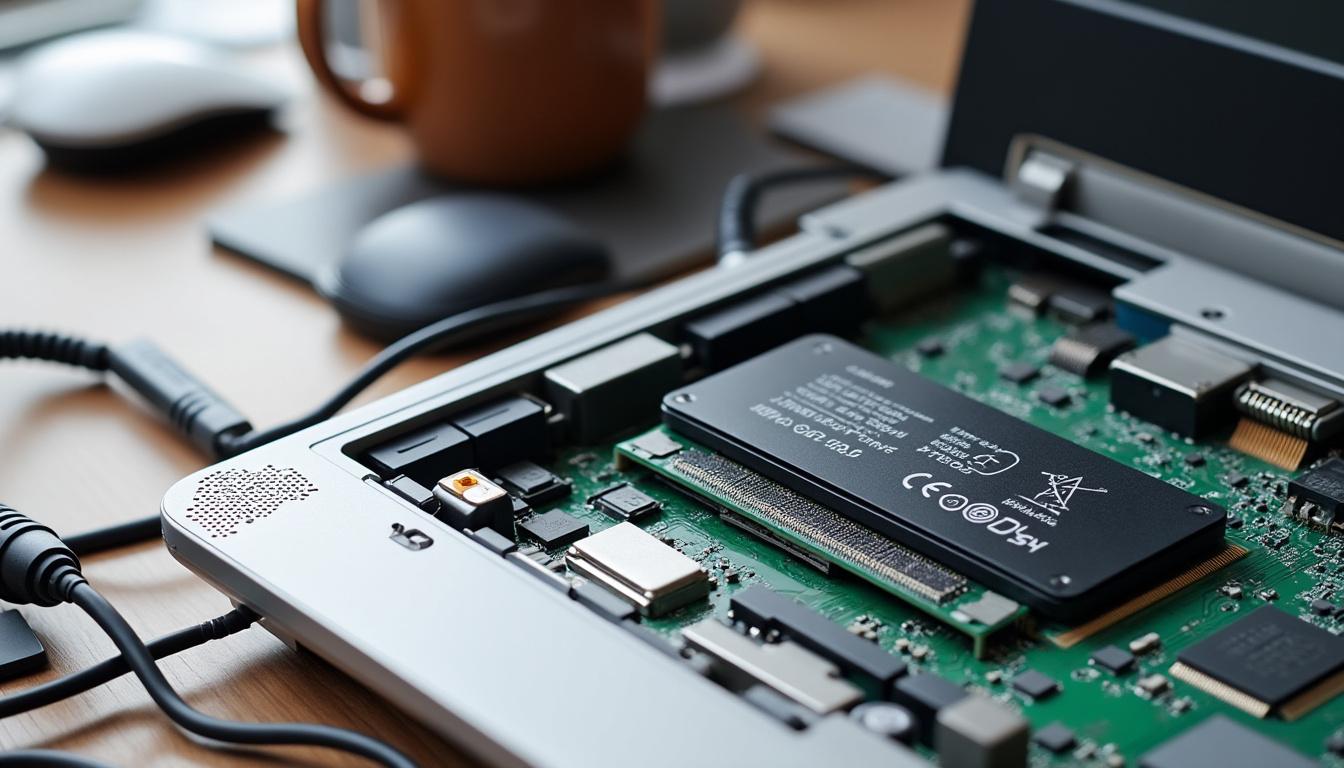
De ce fait, intégrer un SSD dans votre ordinateur portable est souvent l’amélioration la plus rentable et visible pour revitaliser une machine vieillissante.
Étapes d’installation d’un SSD dans un PC portable
Remplacer le disque dur par un SSD n’est pas réservé aux experts de la technologie. Voici un guide concis pour mener à bien cette transition, en veillant à la compatibilité du SSD avec votre PC portable. Tout d’abord, sauvegardez vos données. Cette précaution garantit la conservation de vos fichiers personnels en cas de problème technique lors de l’installation du SSD.
- Ouvrir le boîtier: Retirez la batterie et dévissez les panneaux d’accès au disque dur.
- Retirer l’ancien disque dur: Débranchez l’ancien HDD du connecteur SATA.
- Installer le SSD: Placez le nouveau SSD dans le même emplacement et fixez-le avec les vis appropriées.
- Rebrancher et configurer: Refermez le boîtier et allumez le système pour configurer le BIOS au paramètre SSD.
Une fois le SSD installé, il est nécessaire de transférer vos données. La migration de données vers un SSD peut être facilitée par des outils de clonage comme Macrium Reflect.
Optimiser un ancien PC portable après installation du SSD
Après avoir ajouté un SSD, plusieurs ajustements peuvent encore améliorer les performances de votre ordinateur. L’augmentation de la mémoire vive (RAM) est l’une des solutions les plus simples et efficaces pour booster le PC portable. La compatibilité de la RAM avec votre système est essentielle ; visez des modules de même spécification pour maximiser l’efficacité du dual channel.
Ensuite, examinez le système d’exploitation. Assurez-vous de gérer les processus de démarrage afin de minimiser la charge initiale au démarrage. Pour un système Windows, désactivez les programmes lancés au démarrage qui ne sont pas nécessaires, ce qui peut libérer des ressources système précieuses.
Les utilisateurs peuvent également améliorer les performances du PC en nettoyant régulièrement la poussière accumulée, notamment autour des évents et des ventilateurs, pour prévenir la surchauffe.
Configurer et tester le BIOS pour optimiser le SSD
Une fois le SSD installé, il peut être nécessaire de configurer le BIOS pour s’assurer qu’il est correctement reconnu et utilisé au maximum de son potentiel. Dans le menu BIOS, vérifiez que le disque SSD est bien reconnu et que les paramètres AHCI (Advanced Host Controller Interface) sont activés pour garantir une interaction optimale avec le système. Cela est particulièrement vrai pour les systèmes Windows, où l’AHCI doit être activé avant l’installation du système pour permettre des transferts de données avancés.
Après avoir effectué ces réglages, réalisez un démarrage à froid pour tester les gains de performances apportés par le passage à un SSD. Vous remarquerez immédiatement une augmentation de la vitesse de l’ordinateur, avec des temps de démarrage drastiquement réduits.
En conclusion, suivons ces étapes pour vérifier que l’ordinateur fonctionne avec une efficacité accrue, ce qui prolonge la durée de vie de votre configuration portable.
Améliorer encore plus les performances : conseils et solutions
Outre l’ajout d’un SSD, d’autres améliorations matérielles et logicielles peuvent stimuler les capacités d’un ancien PC. L’ajout d’une carte graphique dédiée peut transformer même un portable vieillissant en une machine capable de gérer des applications graphiques exigeantes. Cependant, cette intervention nécessite de vérifier la capacité d’accueil du boîtier et de s’assurer de la compatibilité entre la carte mère et la carte graphique choisie.
| Tâche | Avant (HDD) | Après (SSD) |
|---|---|---|
| Allumage | 1 min | 23 s |
| Ouverture de page web | 12 s | 2,2 s |
| Décompression de fichier | 3 min 12 s | 2 min 38 s |
Ces statistiques illustrent l’ampleur des améliorations possibles avec un SSD. De plus, vérifier régulièrement les mises à jour du système d’exploitation et des pilotes optimise l’utilisation des nouvelles ressources du PC.
Quels outils utiliser pour cloner un disque dur vers un SSD ?
Des outils tels que Clonezilla, Macrium Reflect, et Acronis True Image sont souvent recommandés pour cloner un disque dur vers un SSD en toute sécurité.
Est-il nécessaire de remplacer la RAM avec un SSD ?
Bien que ce ne soit pas obligatoire, ajouter de la RAM en plus d’un SSD peut considérablement améliorer les performances en multitâche.
Comment améliorer les performances d’un vieux PC portable en dehors d’un SSD ?
Outre l’ajout d’un SSD, l’accroissement de la RAM, le nettoyage régulier du matériel, et la mise à jour des logiciels contribuent largement à améliorer la performance.
Quels sont les bénéfices énergétiques d’un SSD comparé à un HDD ?
Les SSD consomment moins d’énergie que les HDD, ce qui se traduit par une meilleure autonomie des ordinateurs portables et une réduction générale de la consommation énergétique.
 Bienvenue sur Triple Le Mag, là où la connaissance prend une dimension nouvelle. Ouvert aux coopérations, ce site généraliste vous offre une fenêtre sur un monde d’explorations, de tendances et d’innovations. Pour trois fois plus d’inspiration, chaque article est une étincelle qui allume la flamme de votre curiosité.